
Cách tạo mã QR Wi-Fi cho quán cà phê, khách quét là vào mạng
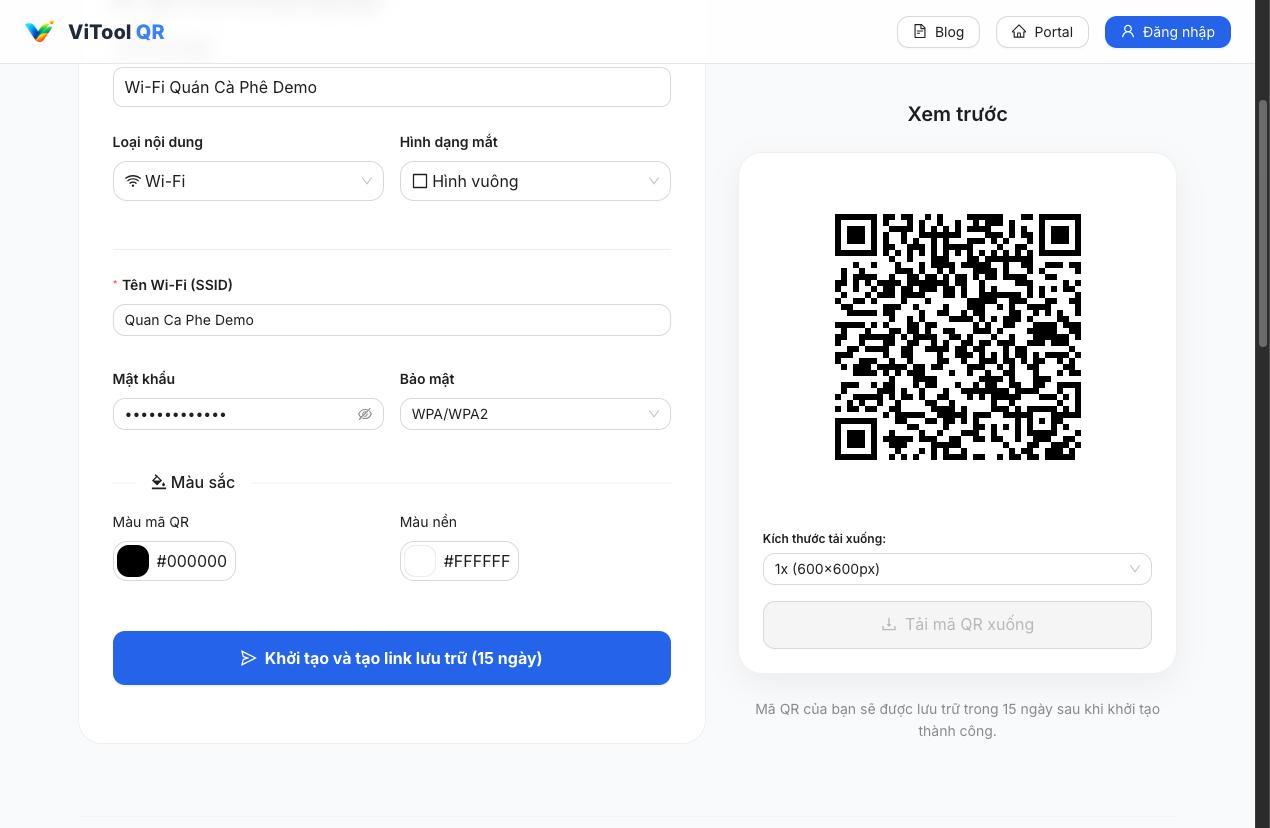
Muốn tạo mã QR Wi-Fi cho quán cà phê, bạn chỉ cần nhập tên mạng, mật khẩu và loại bảo mật vào công cụ tạo QR, sau đó tải mã về để in hoặc đặt trên bàn. Khi quét đúng cách, điện thoại có thể tự điền thông tin và kết nối Wi-Fi mà khách không phải gõ mật khẩu thủ công.
Tuy nhiên, QR Wi-Fi không phải là một “đường link thần kỳ” có thể tự thay đổi theo router, cũng không phải mã dùng được mãi nếu quán đổi mật khẩu. Hiểu đúng những điểm này sẽ giúp bạn tránh in nhầm mã, giảm lỗi kết nối và bố trí mã thuận tiện hơn cho khách.
Mã QR Wi-Fi hoạt động như thế nào?
Mã QR Wi-Fi chứa trực tiếp các thông tin cần thiết để thiết bị nhận diện mạng, gồm tên Wi-Fi, mật khẩu và kiểu bảo mật. Vì vậy, mã này khác với QR dẫn tới một trang web: điện thoại đọc dữ liệu mạng từ chính hình ảnh mã QR rồi đề xuất hoặc thực hiện kết nối.
Khách vẫn cần bật camera hoặc tính năng quét QR trên điện thoại. Tùy thiết bị và phiên bản hệ điều hành, máy có thể hiện nút kết nối ngay sau khi quét hoặc chỉ điền sẵn thông tin để khách xác nhận. Do đó, cách nói chính xác hơn là “quét để kết nối nhanh”, thay vì khẳng định mọi điện thoại đều tự động vào mạng trong mọi trường hợp.
Những lầm tưởng thường gặp về QR Wi-Fi
QR Wi-Fi có hết hạn sau một thời gian không?
Không, nếu đang nói về chính mã QR Wi-Fi đã tạo và in ra. Đây là mã tĩnh, thông tin mạng nằm trực tiếp trong mã nên không tự hết hạn. Tuy vậy, nếu bạn dùng nút tạo link lưu trữ trên ViTool, phần link lưu trữ đó được giữ trong 15 ngày; thời hạn này không làm mã QR Wi-Fi đã in bị vô hiệu hóa.
Điểm cần nhớ là mã chỉ đúng khi thông tin trong đó còn trùng với Wi-Fi thực tế. Nếu quán đổi tên mạng hoặc mật khẩu, mã cũ sẽ không còn giúp khách kết nối và bạn cần tạo, kiểm tra rồi in mã mới.
Có thể đổi mật khẩu Wi-Fi mà không cần đổi mã không?
Không. Mật khẩu được ghi trong dữ liệu của mã QR tại thời điểm tạo. Khi mật khẩu router thay đổi, mã QR cũ vẫn chứa mật khẩu cũ và không thể tự cập nhật theo mạng mới.
Nếu quán thường xuyên thay đổi mật khẩu, nên hạn chế in số lượng lớn. Bạn có thể đặt một bản mã ở vị trí dễ thay, chẳng hạn bảng nhỏ trên quầy, thay vì dán cố định ở nhiều bàn.
Ai quét mã cũng biết được mật khẩu Wi-Fi?
Về bản chất, đúng. Người có mã QR và ứng dụng đọc được nội dung QR Wi-Fi có thể lấy thông tin mạng, nên bạn không nên đặt mã ở khu vực ngoài phạm vi phục vụ nếu muốn hạn chế người lạ sử dụng mạng.
QR Wi-Fi phù hợp nhất với mạng dành cho khách. Nếu quán dùng chung một mạng cho máy tính thu ngân, camera, máy in hoặc thiết bị quản trị, nên cân nhắc tách mạng khách trước khi công khai mã.
Mã QR càng nhiều màu càng dễ nhận diện?
Không hẳn. Màu sắc và hình dạng có thể giúp mã phù hợp với nhận diện của quán, nhưng độ tương phản giữa mã và nền vẫn quan trọng hơn yếu tố trang trí. Mã quá nhạt, nền có hoa văn hoặc màu mã gần giống màu nền có thể khiến camera khó đọc.
Sau khi tùy chỉnh, hãy quét thử trên điện thoại thật ở khoảng cách và điều kiện ánh sáng tương tự lúc khách sử dụng. Đừng chỉ kiểm tra hình ảnh trên màn hình máy tính.
Cách tạo mã QR Wi-Fi cho quán cà phê bằng ViTool
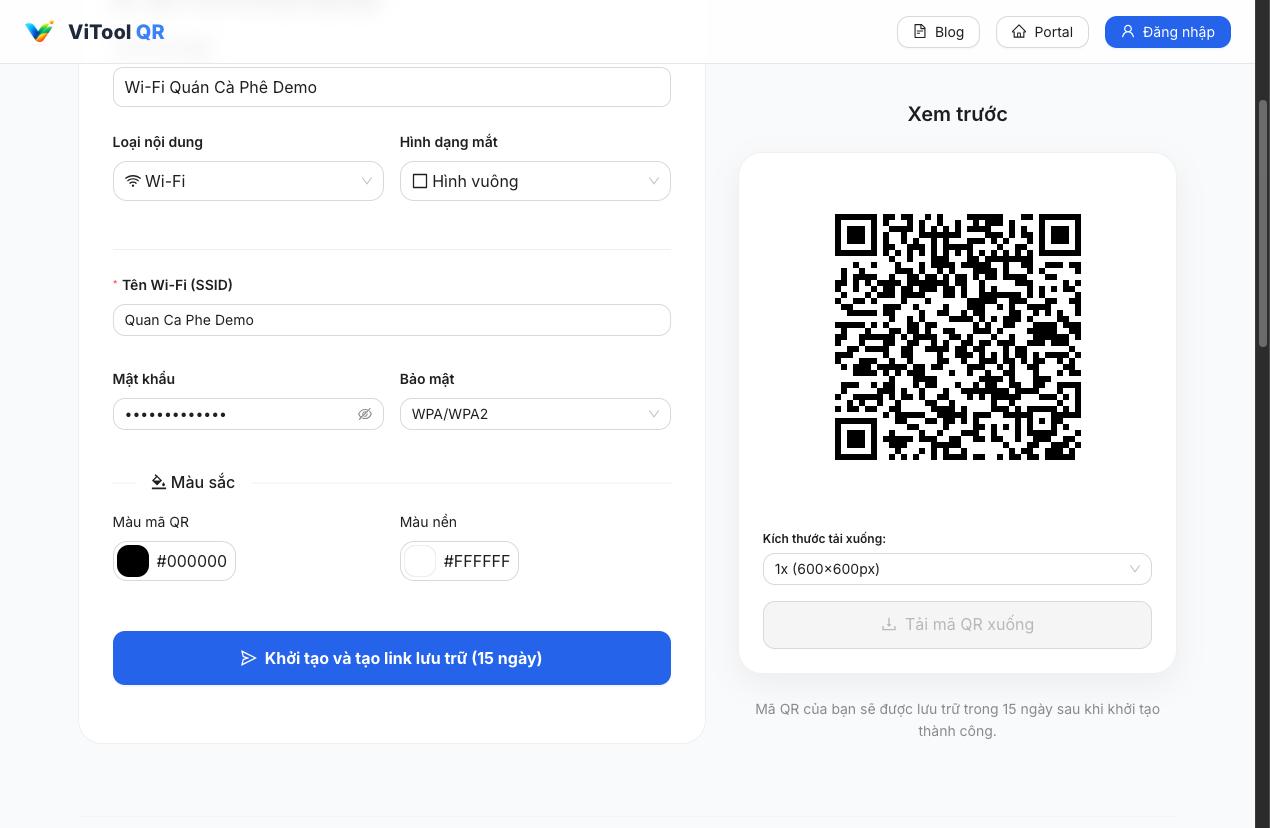
- Mở công cụ QR Code của ViTool và chọn Loại nội dung là Wi-Fi.
- Nhập chính xác Tên Wi-Fi (SSID). Tên này cần giữ nguyên chữ hoa, chữ thường, khoảng trắng và ký tự đặc biệt nếu có.
- Nhập Mật khẩu đang sử dụng trên router, sau đó chọn mục Bảo mật. Với mạng phổ biến, lựa chọn mặc định WPA/WPA2 thường là thông tin cần dùng.
- Điền Tiêu đề mã QR, chẳng hạn “Wi-Fi quán Cafe”, để dễ nhận biết khi lưu hoặc in nhiều loại mã khác nhau.
- Quan sát khung Xem trước. Mã QR sẽ hiển thị ngay khi nhập dữ liệu, giúp bạn phát hiện sớm lỗi sai trước khi tải xuống.
- Nếu cần, chỉnh màu mã QR, màu nền và hình dạng mắt, chẳng hạn hình vuông. Ưu tiên mã có tương phản rõ, không đặt trên nền ảnh hoặc nền quá nhiều chi tiết.
- Chọn kích thước tải xuống phù hợp. Mức 1x tương ứng ảnh 600 x 600 px; nếu dùng để in, nên chọn ảnh chất lượng cao và kiểm tra kích thước thực tế trên bản in.
- Dùng điện thoại quét thử trước khi in hàng loạt. Khi kết quả đúng, bạn có thể chọn nút Khởi tạo và tạo link lưu trữ (15 ngày) nếu cần lưu trữ mã trên ViTool trong thời gian này.
Kiểm tra gì trước khi đặt mã QR lên bàn?
Phần lớn lỗi không nằm ở thao tác quét mà xuất phát từ dữ liệu nhập sai hoặc cách in chưa phù hợp. Bạn có thể dùng danh sách kiểm tra sau:
- Đối chiếu SSID: nhìn trực tiếp vào danh sách mạng trên điện thoại và so sánh từng ký tự với tên đã nhập.
- Kiểm tra mật khẩu: chú ý các ký tự dễ nhầm như số 0 với chữ O, chữ thường với chữ hoa, hoặc dấu cách ở đầu và cuối.
- Chọn đúng bảo mật: nếu router dùng kiểu bảo mật khác với lựa chọn trong mã, thiết bị có thể không kết nối được.
- Quét bản in thật: kiểm tra sau khi in, không chỉ quét ảnh gốc trên màn hình.
- Giữ vùng trắng quanh mã: không cắt sát mép hoặc đặt chữ, logo chạm vào các ô vuông ngoài cùng.
- Đặt mã ở nơi đủ sáng: tránh mặt bàn phản chiếu mạnh, vị trí bị che khuất hoặc khu vực khách phải cúi quá thấp mới quét được.
Nếu khách quét nhưng không vào mạng, hãy thử kết nối thủ công bằng chính tên Wi-Fi và mật khẩu. Nếu kết nối thủ công cũng thất bại, nguyên nhân có thể nằm ở router, vùng phủ sóng hoặc giới hạn số thiết bị, không chỉ ở mã QR.
Nên đặt mã QR Wi-Fi ở đâu trong quán?
Quầy thanh toán là vị trí dễ quản lý và thuận tiện để nhân viên hướng dẫn khách. Nếu đặt trên bàn, nên dùng bảng nhỏ hoặc khung bảo vệ để mã phẳng, sạch và không bị ánh sáng phản chiếu. Với quán đông khách, có thể đặt thêm một mã ở khu vực chờ, nhưng mỗi bản đều phải được quét thử trước.
Nội dung hướng dẫn đi kèm chỉ cần ngắn gọn, ví dụ: “Mở camera, quét mã và chọn kết nối Wi-Fi”. Không nên phủ quá nhiều chữ lên khu vực xung quanh mã vì khách có thể nhầm phần trang trí với dữ liệu cần quét.
Nếu muốn phục vụ thêm nhu cầu đặt món, quán có thể dùng Smart Order để khách quét QR đặt món trước. Đây là một luồng sử dụng khác với QR Wi-Fi: một mã giúp kết nối mạng, còn mã kia đưa khách vào trang order của quán.
QR Wi-Fi khác gì QR dẫn link và QR chuyển khoản?
QR Wi-Fi chứa thông tin mạng, QR dẫn link mở một địa chỉ trực tuyến, còn QR chuyển khoản phục vụ thông tin thanh toán. Vì hình thức đều là các ô vuông đen trắng, nhiều quán dễ đặt nhầm mã nếu không ghi tiêu đề rõ ràng.
Trong trường hợp cần tìm hiểu thêm về quy trình tạo các loại QR khác, bài hướng dẫn tạo mã QR cho nhiều loại nội dung sẽ phù hợp hơn. Nếu quan tâm đến phần trình bày, bài cách tùy chỉnh màu sắc và hình thức mã QR có thể giúp bạn chuẩn bị thiết kế nhất quán với không gian quán.
Câu hỏi thường gặp
Khách dùng iPhone và Android có quét mã QR Wi-Fi được không?
Thông thường, cả hai nhóm thiết bị đều có thể dùng camera hoặc tính năng quét QR để đọc mã. Cách hiển thị nút kết nối có thể khác nhau theo thiết bị, nên quán vẫn nên đặt mật khẩu dự phòng ở nơi nhân viên có thể cung cấp khi cần.
Có cần cài ứng dụng riêng để tạo hoặc quét mã không?
ViTool tạo mã QR Wi-Fi trên trình duyệt. Khi sử dụng, bạn có thể quét thử bằng camera hoặc tính năng quét QR có sẵn trên điện thoại; khả năng hỗ trợ cụ thể phụ thuộc vào thiết bị.
Tại sao mã quét được nhưng điện thoại không vào mạng?
Hãy kiểm tra lại SSID, mật khẩu và kiểu bảo mật trong mã. Ngoài ra, điện thoại có thể ở quá xa router, mạng đã đầy thiết bị hoặc router đang gặp sự cố; hãy thử kết nối thủ công để phân biệt lỗi của mã với lỗi của mạng.
Có nên in mã QR Wi-Fi kích thước thật lớn không?
Không có một kích thước duy nhất phù hợp cho mọi vị trí. Mã cần đủ lớn để camera lấy nét ở khoảng cách khách thường đứng hoặc ngồi, đồng thời giữ độ tương phản tốt và không bị nhòe sau khi in.
Kết luận
Tạo mã QR Wi-Fi cho quán cà phê khá đơn giản, nhưng độ chính xác của SSID, mật khẩu, bảo mật và bước quét thử mới quyết định khách có kết nối thuận lợi hay không. Hãy xem mã như một bản ghi thông tin mạng tĩnh: đổi mật khẩu thì phải tạo và in lại, còn link lưu trữ nếu dùng chỉ có thời hạn 15 ngày.
Việc nên làm tiếp theo là mở công cụ QR Code, nhập đúng thông tin Wi-Fi hiện tại và dùng điện thoại quét thử bản mã trước khi đặt lên quầy hoặc bàn.
Khám phá các ứng dụng liên quan
Bài viết này có liên quan đến các công cụ trong hệ sinh thái ViTool Portal.
Bài viết liên quan
Xem tất cảTạo Câu Hỏi Trắc Nghiệm AI 2026: Mẹo Soạn Đề Kiểm Tra Nhiều Mức Độ, Có Đáp Án Và Giải Thích Cho Giáo Viên Chỉ Trong 2 Phút
Khám phá cách tạo câu hỏi trắc nghiệm AI với giải thích đáp án trong 2 phút. Giải pháp tối ưu hóa thời gian cho giáo viên.
AI Tóm Tắt Tài Liệu Học 2026: Mẹo Rút Gọn Giáo Trình, Slide Bài Giảng Thành Ghi Chú Ôn Thi Cuối Kỳ Chỉ Trong 30 Giây
Khám phá công cụ tóm tắt tài liệu học của ViTool Portal để biến giáo trình thành ghi chú dễ hiểu, sẵn sàng ôn thi chỉ trong 30 giây.
AI Viết Nhận Xét Học Bạ Theo Thông Tư 27: Mẹo Viết Lời Phê Chuẩn Năng Lực - Phẩm Chất Học Kỳ 1, Không Trùng Ý Cho Giáo Viên
Khám phá cách viết nhận xét học bạ theo Thông tư 27 với mẹo tối ưu và công cụ đặc biệt từ ViTool Portal, giúp giáo viên cá nhân hóa và sáng tạo lời phê.